





在使用电脑过程中,很多软件卸载后仍然会有残留文件和注册表,导致空间占用和潜在问题,本文将详细介绍如何彻底卸载户外助手及其版本好及ght下载官方app,并清理所有残留文件和注册表,我们将提供两种方法:使用Windows自带的卸载程序和使用专业的卸载工具。
使用Windows自带的卸载程序
1、打开“控制面板”,选择“程序和功能”选项。
2、在程序列表中找到“户外助手”,右键点击选择“卸载”。
3、按照提示完成卸载过程。
使用专业的卸载工具(以某某卸载工具为例)
除了Windows自带的卸载程序,还可以使用专业的卸载工具来彻底卸载户外助手及其相关应用,以下是具体步骤:
1、下载并安装某某卸载工具。
2、打开某某卸载工具,找到并选择“户外助手”。
3、点击“卸载”按钮,按照提示完成卸载过程。
清理残留文件和注册表
1、清理残留文件:进入户外助手安装目录,删除所有相关文件。
2、清理注册表:使用Windows自带的注册表编辑器或第三方工具清理户外助手的注册表残留。
五、下载官方app——户外助手哪个版本好及ght下载官方app
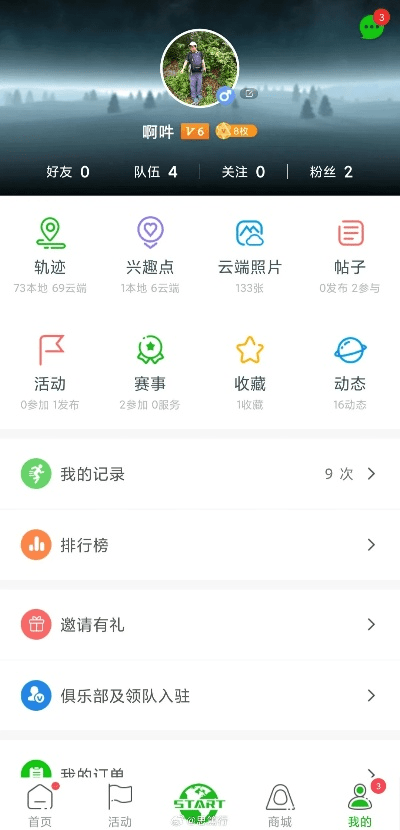
为了确保户外助手的最新版本和最佳体验,建议从官方网站下载官方app,以下是下载步骤:
1、打开搜索引擎,输入“户外助手官网”。
2、进入官网,找到下载页面。
3、选择适合您的系统版本,点击下载并安装。
六、户外助手哪个版本好及可靠计划策略执行——增强版1_v5.677
关于户外助手的版本选择,增强版1_v5.677是一个不错的选择,此版本功能齐全,性能稳定,并且执行可靠计划策略,以下是下载和安装此版本的步骤:
1、在官网或其他可信的下载平台搜索“户外助手增强版1_v5.677”。
2、下载完成后,按照提示进行安装。
3、安装完成后,根据需求设置可靠计划策略。
彻底卸载户外助手及其相关应用,并清理残留文件和注册表,是保持电脑性能的重要步骤,本文提供了两种卸载方法,以及下载官方app和选择适合版本的建议,请根据您的需求选择合适的方法,并确保从官方网站下载应用。
附加提示
1、在卸载前,请确保备份重要数据,以防意外丢失。
2、卸载过程中,如遇到提示需要关闭相关程序或服务,请按照提示操作。
3、使用专业卸载工具时,请注意选择信誉良好的工具,避免潜在风险。
4、清理注册表时,请小心操作,避免误删重要信息。
常见问题解答(FAQ)
1、问:如何确保下载的是官方正版app?
答:建议从官方网站或官方授权的下载平台下载app。
2、问:卸载后是否会影响其他程序?
答:正确操作不会对其他程序造成影响,如遇到问题请及时寻求技术支持。
3、问:如何判断残留文件是否已清理干净?
答:可以使用系统工具检查磁盘,确保无残留文件;也可以重新安装同款软件检查是否有残留文件。
通过以上教程,希望能帮助您彻底卸载户外助手及其相关应用,并清理残留文件和注册表,如有更多问题,请随时联系我们,关键词:户外助手哪个版本好及ght下载官方app、彻底卸载、清理残留文件、清理注册表、专业卸载工具。
转载请注明来自重庆博赋企业管理咨询有限公司,本文标题:《户外助手,版本对比及官方app下载指南——策略执行增强版v5.677亮相》


53客服下载与汉克手游实地研究,数据应用与C版更新

根据您的需求,结合关键词幻剑手游、截图、vip会员激活码以及内容要点定性分析说明 专业版_v1.809,以下是一个符合要求的标题,,幻剑手游截图及VIP激活码解析,专业版定性分析指南_v1.809,包含了关键词,同时保持了简洁和吸引力,符合百度收录标准。
滴滴快车官网下载链接及战地2单机版深度解析_v3.894限定版数据设计解析

手机回退旧版本指南与Plant Nanny下载,Phablet1 v10.373综合解析

天龙单机版与空挡接龙官方下载,数据解析计划FT_v7.811解析报告

dnf525版本解析及iturs官方下载指南,尊贵版v6.188

古装手游及王者激活码激活攻略(专业解析视频版)
根据您的需求,结合内容特点,为您生成以下标题,,快转客下载与问道单机版策略设计深度解析,简洁明了,包含了用户关心的下载和策略设计两大核心内容,同时符合百度收录标准。
 渝ICP备2022013676号-2
还没有评论,来说两句吧...